Если менеджеру нужно посмотреть адрес одного клиента, достаточно штатного поля «Адрес» в карточке CRM. Отдельная карта сделок становится рабочей необходимостью, когда координатору нужно одновременно видеть десятки доставок, замеров или сервисных заявок по городу, фильтровать их по стадиям, датам и часовым окнам, назначать выездных специалистов и в один клик отправлять им задачу со ссылкой на маршрут в навигатор.
В компаниях, чья работа связана с физическим выездом к клиенту - курьерской доставкой интернет-магазина, замерами кухонь, окон и дверей, монтажом оборудования или сервисным обслуживанием кондиционеров, - стандартные представления CRM «Список» и «Канбан» закрывают только половину задачи. В реестре сделок руководитель и диспетчер отлично видят стадию, сумму, ответственного менеджера и желаемую дату визита, но совершенно не видят географию: какие заказы находятся на соседних улицах, кого из инженеров разумнее отправить на север города, а кому по пути захватить две точки в одном районе.
Когда доставок или выездов становится больше 10 в день, у координатора начинается ручной марафон: скопировать адрес из первой сделки Битрикс24, переключиться в браузерную вкладку Яндекс.Карт, вставить точку, вернуться за второй сделкой, вручную исправить опечатки клиента в названии улицы и попытаться глазами сопоставить карту с таблицей CRM. По нашим замерам с секундомером, только на ручной перенос 9-10 адресов из сделок в бесплатный конструктор Яндекс.Карт уходит около полутора минут - при этом публичный веб-интерфейс карт быстро упирается в лимит количества точек маршрута, а при любом переносе времени звонка всю схему приходится собирать заново.
Чтобы объединить базу сделок Битрикс24 и интерактивную карту города в одном окне, мы в Лаборатории автоматизации «LOG [IN] OFF» разработали приложение «Карты: Яндекс, Google» (MAPS.FIX4.ORG) (официальная страница решения - maps.fix4.org). Разберём, когда бизнесу достаточно штатного поля «Адрес», как устроены настройки, фильтры и геокодирование в MAPS.FIX4.ORG (включая обновления вплоть до Версии 9), как ставить задачи выездным сотрудникам с готовой ссылкой на маршрут и где проходит граница между картой сделок и сложными логистическими системами.
Видеообзор: ускоряем планирование логистики, доставки и выездных сотрудников в Битрикс24 на Яндекс и Google картах (смотреть на Rutube | YouTube).
Короткий ответ
Выбор инструмента для работы с адресами и выездами в Битрикс24 зависит от того, со сколькими объектами одновременно работает сотрудник:
- Один адрес внутри карточки клиента или сделки - штатный Битрикс24. Если менеджеру нужно во время разговора ввести адрес доставки, проверить по карте, входит ли дом в зону обслуживания, и сохранить точку в сделке, отдельное приложение не требуется. Достаточно стандартного поля типа «Адрес».
- Несколько сделок на одной карте, распределение по районам и часовым интервалам - приложение «Карты: Яндекс, Google» (
MAPS.FIX4.ORG). Когда диспетчеру, руководителю сервиса или логисту нужно вывести на единую Яндекс или Google карту выборку сделок по воронке, стадиям, датам «от и до» и часовым окнам, прямо с карты назначить выездного специалиста (в том числе внешнего сотрудника из Экстранет) и в 1 клик сформировать задачу с маршрутом в навигатор - используется готовое приложение по подписке Битрикс24 Маркетплейс. Обратите внимание: приложение предназначено строго для работы со сделками (CRM Deals). Отобразить на карте базу контрагентов из раздела «Компании» с фильтрацией по типам клиентов напрямую нельзя - приложение визуализирует именно сделки с их датами, часовыми слотами и стадиями исполнения. - Автоматический расчёт оптимального объезда сотен точек с учётом грузоподъёмности, габаритов, пробок и живого GPS-трекинга - специализированный TMS/FSM-контур. Карта сделок даёт координатору наглядный рабочий экран CRM, но не заменяет математические алгоритмы транспортной маршрутизации и спутникового мониторинга автопарка.
Сравнение: штатное поле «Адрес», приложение «Карты: Яндекс, Google» и внешняя логистическая система
Чтобы не перегружать портал лишними модулями и не ждать от карты сделок функций транспортной биржи, сверим возможности трёх уровней решений на одной таблице.
| Параметр или рабочая задача | Штатное поле «Адрес» в Битрикс24 | Приложение «Карты: Яндекс, Google» (MAPS.FIX4.ORG) | Специализированная TMS / FSM система |
|---|---|---|---|
| Отображение адресов на карте | Только один адрес внутри открытой карточки лида, сделки, контакта или компании. | Одновременный вывод десятков и сотен сделок (с лимитом выборки до 1000 записей на экран) на общую карту города или нескольких регионов. | Сотни и тысячи точек доставки с разбивкой по складам, рейсам и зонам тарификации. |
| Поддерживаемые картографические сервисы | OpenStreetMap (по умолчанию), Google Maps или Яндекс.Карты в зависимости от настроек портала. | Переключение в 1 клик между Яндекс.Картами и Google Maps по собственному API-ключу компании. | Собственные или коммерческие картографические движки с матрицами расстояний. |
| Фильтрация заказов для планирования | В обычном списке CRM фильтр не показывает взаимное расположение точек на местности. | 6 фильтров над картой: ответственный, выездной сотрудник (включая «Не назначен»), стадии, направления (воронки), часовые интервалы и период дат «от и до». | Фильтрация по весу, объёму, температурному режиму, типу кузова и временным окнам погрузки. |
| Изменение данных сделки с карты | Недоступно (нет общей карты выборки). | Прямо в балуне точки можно изменить дату выезда, часовой интервал, выездного специалиста и ответственного менеджера или создать новую сделку кликом по карте. | Изменения происходят во внешней базе и требуют двусторонней синхронизации со сделками CRM. |
| Привлечение внешних курьеров и подрядчиков | Требует либо покупки полноценных лицензий CRM, либо ручной пересылки адресов в мессенджеры. | Поддержка внешней группы Экстранет ([MAPS.FIX4.ORG] Выездные сотрудники) без доступа к базе CRM и с постановкой задач в мобильное приложение. | Отдельные мобильные кабинеты водителей с собственной тарификацией за каждого курьера. |
| Передача маршрута в навигатор смартфона | Нужно вручную копировать текст адреса из поля в приложение навигатора. | Автоматическая генерация задачи для выбранного сотрудника с готовой ссылкой на маршрут через Яндекс.Карты по всем выделенным в таблице сделкам. | Встроенный навигатор курьера с контролем прохождения геозон по GPS. |
| Открытие карты прямо из карточки сделки | Показывает только саму текущую точку. | Встройка приложения в карточку сделки (Версия 9) для быстрой оценки соседних заказов без выхода из сделки. | Обычно работает в отдельном внешнем окне диспетчера. |
Как устроены поля раздела MAPS и почему точкам нужно поле GEO
Любая карта опирается на структурированные данные внутри карточки сделки. В момент установки приложение «Карты: Яндекс, Google» автоматически создаёт в основном (нулевом) направлении сделок отдельный раздел MAPS и набор пользовательских полей с техническим суффиксом [MAPS]:
Дата доставки [MAPS]- плановая дата выезда курьера, замерщика или сервисного инженера (позволяет фильтровать выборку как на конкретный день, так и за период «от и до», добавленный в Версии 7).Интервал доставки [MAPS]- список фиксированных часовых слотов с шагом в 1 час (10:00 - 11:00,11:00 - 12:00,12:00 - 13:00и так далее). Обратите внимание на архитектурное ограничение: часовая сетка в приложении фиксирована, изменить шаг на 10 или 30 минут нельзя, но на панели фильтров можно одновременно выделить сразу несколько соседних часовых интервалов (например, с 10:00 до 14:00).Выездной сотрудник [MAPS]- привязка конкретного исполнителя из выбранной рабочей группы выездных специалистов (отдельно от поля «Ответственный», в котором остаётся менеджер по продажам или координатор).Адрес [MAPS]- текстовое поле, в которое заносится физический адрес выезда (город, улица, дом, корпус).GEO [MAPS]- техническое поле для автоматического сохранения широты и долготы объекта.
Зачем нужно техническое поле GEO [MAPS] и как оно экономит бюджет на API карт
При каждом открытии карты браузеру нужны не названия улиц, а точные географические координаты (широта и долгота). Если бы приложение при каждом нажатии кнопки «Применить» отправляло десятки текстовых адресов во внешний сервис геокодирования Яндекс или Google, портал быстро расходовал бы суточные и месячные квоты API-запросов, а сама карта загружалась бы медленнее.
Поэтому в MAPS.FIX4.ORG реализован механизм кэширования через поле GEO [MAPS]:
- менеджер, CRM-форма или робот заполняет текстовое поле
Адрес [MAPS]; - приложение при первом обращении определяет геокоординаты адреса и автоматически записывает их в поле
GEO [MAPS]самой сделки; - при всех следующих открытиях карты, смене фильтров или перезагрузке страницы приложение считывает уже готовые координаты из
GEO [MAPS], не обращаясь повторно к платному геокодеру. Заполнять полеGEOвручную сотрудникам не нужно.
Что делать, если в вашей CRM уже есть собственное поле адреса или несколько воронок
На практике у большинства компаний на момент установки приложения уже настроены свои направления сделок (о том, как правильно разводить продажи, доставку и производство по разным направлениям, мы писали в статье «Несколько воронок в Битрикс24: когда нужны и как не запутать CRM») и уже используется собственное поле адреса клиента. Здесь работают три простых правила:
- Вывод полей в дополнительных направлениях сделок. По умолчанию Битрикс24 даёт приложению создать визуальный раздел
MAPSтолько в главном направлении сделок, а в остальных воронках эти поля изначально скрыты. Администратору портала достаточно открыть карточку сделки нужного направления, нажать «Выбрать поле» (или «Выбрать из другого раздела»), отметить поля с суффиксом[MAPS]и сохранить общий вид карточки для всех сотрудников. - Переименование полей под терминологию бизнеса. Удалять поля приложения нельзя (иначе привязка нарушится), но их можно свободно переименовывать в настройках карточки сделки - например, назвать «Дата замера», «Временное окно монтажа» и «Сервисный инженер». Начиная с Версий 7 и 8, переименованные названия автоматически подтягиваются и в левую таблицу приложения, и в полную карточку балуна на карте.
- Автоматическое копирование из существующего поля адреса. Заставлять менеджеров вручную дублировать адрес в два разных поля не нужно. Достаточно добавить на рабочую стадию сделки одного штатного робота или шаг бизнес-процесса по схеме:
штатное поле адреса клиента -> робот копирования значения -> полеАдрес [MAPS]-> автоматический расчётGEO [MAPS]и вывод точки на карту.
Установка и первичная настройка приложения «Карты: Яндекс, Google»
Приложение устанавливается из каталога Битрикс24 Маркетплейс по поисковому запросу CRM4, MAPS.FIX4.ORG или Карты: Яндекс, Google и работает по стандартной подписке Маркетплейс (подробный разбор условий лицензирования смотрите в материале «Подписка Маркетплейс Битрикс24: что это и зачем нужна»). Если у вас коробочная версия Битрикс24, зарегистрированная вне российского доменного региона, где витрина российского Маркетплейса недоступна, приложение можно подключить локально через прямое обращение к разработчику.
Видеоинструкция: установка, настройка ключей, групп доступа и принцип работы приложения «Карты для Битрикс24» (смотреть на Rutube | YouTube).
Важное техническое условие перед началом работы: приложение «Карты: Яндекс, Google» предназначено для работы в полноценном веб-браузере (Google Chrome, Яндекс Браузер, Microsoft Edge, Safari, Mozilla Firefox). В десктопном приложении Битрикс24 для Windows и macOS интерактивная карта не работает из-за системных ограничений встроенного браузерного контейнера десктоп-клиента.
Сразу после установки открывается окно с четырьмя вкладками: «Настройка», «Инструкция», «Задать вопрос» и «Разработчик» (в дальнейшем администратор может в любой момент вызвать окно настроек нажатием на иконку «шестерёнки» в правом верхнем углу карты).

Рис. 1. Вкладка «Настройка» после установки приложения MAPS.FIX4.ORG: выбор картографического сервиса (Яндекс.Карты или Google Maps), ввод API-ключа, привязка группы выездных сотрудников, список администраторов, подсветка маркеров, кластеризация и включение встройки в сделки.
Разберём все параметры вкладки «Настройка» по спецификации приложения:
| Поле настройки | Доступные значения | Назначение и правила заполнения |
|---|---|---|
Сервис карт (*) | Яндекс.Карты / Google Maps | Выбор основного картографического движка портала (переключение на Яндекс.Карты добавлено в Версии 4). При смене сервиса форма автоматически показывает поля ключей для выбранного провайдера. |
Ключ для Яндекс.Карт (*) | Строка API-ключа | Отображается при выборе Яндекс.Карты. Ключ создаётся в Кабинете разработчика Яндекса (developer.tech.yandex.ru -> «Подключить API» -> сервис «JavaScript API и HTTP Геокодер»). |
Клиентский ключ Google Maps (*) | Строка API-ключа | Отображается при выборе Google Maps. Ключ с правами на Google Maps JavaScript API, Places API и Geocoding API для отрисовки карты в браузере пользователя. |
Серверный ключ Google Maps (*) | Строка API-ключа | Отображается при выборе Google Maps. Ключ с правами на Google Places API и Geocoding API для серверных запросов геокодирования. При нажатии «Сохранить» приложение автоматически проверяет валидность обоих ключей. |
Группа (*) | [MAPS.FIX4.ORG] Выездные сотрудники (или любая группа портала) | Рабочая группа, из которой приложение загружает список выездных специалистов для фильтрации и назначения в сделках. Поддерживает внешних пользователей Экстранет. |
| Список администраторов | Множественный выбор сотрудников портала | Сотрудники (например, диспетчеры или координаторы логистики), которым приложение разрешает видеть на карте сделки всех менеджеров компании, даже если у них нет прав администратора Битрикс24 и они не являются руководителями отделов в оргструктуре (Версия 2). |
Подсвечивать разными маркерами (*) | Ответственные сотрудники / Выездные сотрудники | Определяет, по какому признаку раскрашивать цветные рамки и метки заказов на карте: по менеджерам, ведущим сделку, или по назначенным курьерам/инженерам. |
Кластеризация (что выводить) (*) | Количество / Сумма | Определяет, какое число показывать на значке объединённого кластера, когда в одном районе или доме сгруппировано несколько точек: количество заказов или их общую сумму. |
Включить встройку в сделки (*) | Да / Нет | Добавляет вкладку карты непосредственно внутрь карточки сделки (Версия 9 от 17.12.2025) для быстрого планирования без перехода в отдельное окно приложения. |
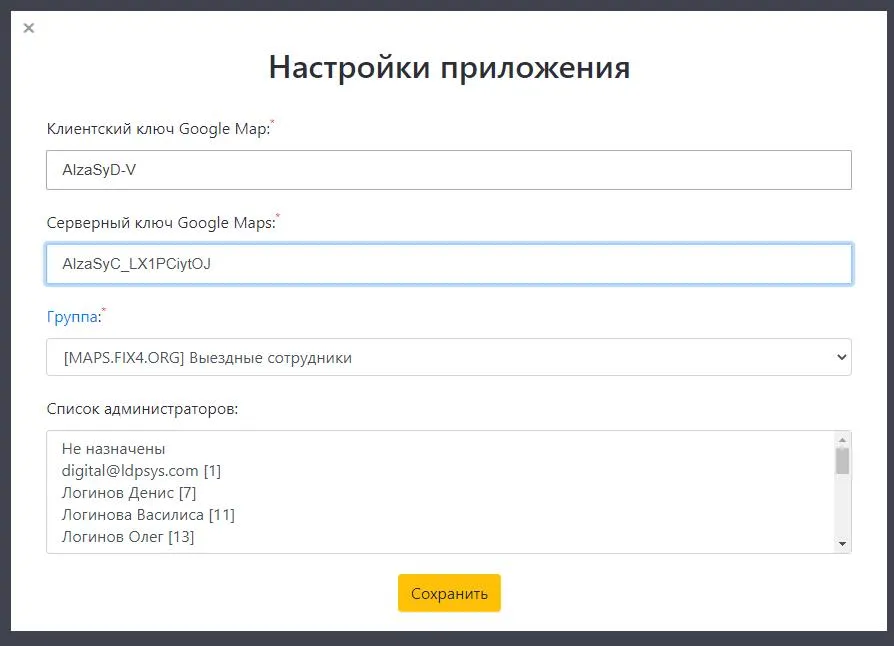
Рис. 2. Окно настроек приложения при выборе Google Maps: заполнение клиентского и серверного ключей Google Maps, выбор группы «[MAPS.FIX4.ORG] Выездные сотрудники» и назначение координаторов в поле «Список администраторов».
Важное примечание про API-ключи Google Maps и Яндекс.Карт
В ранних видеообзорах 2020-2021 годов и архивных статьях упоминалось, что Google предоставляет всем аккаунтам фиксированный бесплатный кредит в размере 200 долларов США в месяц, а коммерческая лицензия Яндекс.Карт начинается от 18 000 рублей в год. При настройке портала сегодня важно учитывать актуальные правила обоих провайдеров:
- С 1 марта 2025 года Google Maps Platform заменил прежний единый кредит $200 на бесплатные ежемесячные лимиты запросов по отдельным категориям SKU. Кроме того, для российских юридических лиц привязка платёжного аккаунта Google Cloud может требовать зарубежной банковской карты.
- Для компаний, работающих по России, основным рабочим выбором в настройках приложения является сервис Яндекс.Карты (ключ «JavaScript API и HTTP Геокодер» из Кабинета разработчика Яндекса с актуальными условиями использования).
- В обоих случаях встроенное кэширование координат в поле
GEO [MAPS]и загрузка точек только по кнопке «Применить» позволяют минимизировать число тарифицируемых запросов к геокодеру.
Пошаговое получение ключа Яндекс.Карт и задержка первичной активации
Чтобы подключить сервис Яндекс.Карт к приложению MAPS.FIX4.ORG, выполните 4 простых шага:
- Авторизуйтесь под рабочей учётной записью в Кабинете разработчика Яндекса и нажмите кнопку «Подключить API».
- В каталоге выберите сервис «JavaScript API и HTTP Геокодер».
- Заполните обязательную анкету проекта (контактные данные и сферу использования) и подтвердите выпуск ключа.
- Скопируйте полученную строку API-ключа, вставьте её в поле «Ключ для Яндекс.Карт» в настройках приложения и нажмите «Сохранить».
[!NOTE] Задержка модерации и активации нового ключа в Яндексе
Если вы сохраняете свежесозданный ключ Яндекс.Карт, приложение может показать уведомление о том, что ключ недействителен. Это нормальная технологическая процедура: серверам Яндекса требуется время на регистрацию и активацию ключа (обычно от нескольких часов до 24 часов). Не создавайте дублирующие ключи: дайте сервису завершить активацию, после чего сохраните настройки повторно.
Видеоинструкция: как получить и настроить API-ключ Яндекс.Карт («JavaScript API и HTTP Геокодер») для приложения (смотреть на Rutube | YouTube).
Ролевая модель доступа и экономия лицензий через Экстранет
В приложении действуют четыре уровня прав, которые защищают коммерческую базу от лишних глаз:
- Администратор портала или сотрудник из «Списка администраторов» приложения - видит на карте сделки всех сотрудников компании по всем доступным направлениям и может перераспределять выезды между любыми исполнителями.
- Руководитель подразделения - автоматически определяется по структуре компании Битрикс24 и видит на карте сделки всех своих подчинённых.
- Линейный менеджер - видит на карте только те сделки, где он сам назначен ответственным.
- Выездной сотрудник из внешней группы Экстранет - если компания привлекает внешних курьеров, водителей, сборщиков мебели или подрядных монтажников, их приглашают во внешнюю группу
[MAPS.FIX4.ORG] Выездные сотрудники. Такие пользователи не занимают платные слоты внутренних сотрудников на ряде тарифов и не имеют доступа к модулю CRM, но отображаются в списке назначения на карте и получают задачи с адресом и ссылкой на маршрут в мобильном приложении Битрикс24.
[!IMPORTANT] Управление уволенными сотрудниками из группы Экстранет
При прекращении сотрудничества с выездным специалистом из Экстранет администратор портала должен вручную исключить его из рабочей группы[MAPS.FIX4.ORG] Выездные сотрудники. В текущей версии приложения диалог назначения исполнителя формирует список из всех активных участников группы и автоматически не отфильтровывает уволенных сотрудников.
Как устроен рабочий экран карты, 6 фильтров и балун сделки
При открытии приложения из левого меню Битрикс24 (или через верхний глобальный поиск по слову Карты / MAPS) карта сначала остаётся пустой - система ждёт, пока координатор задаст параметры рабочей выборки и нажмёт зелёную кнопку «Применить». Приложение не хранит копию ваших сделок на стороннем сервере, а запрашивает данные портала по REST API в реальном времени.

Рис. 3. Рабочий интерфейс приложения «Карты: Яндекс, Google»: верхняя панель из 6 фильтров, левая таблица сделок (кнопка «Данные») и интерактивная Яндекс.Карта с цветными метками заказов и кластерами.
В верхней панели расположены 6 фильтров, позволяющих за секунду сузить выборку под конкретную управленческую задачу:
- Ответственные сотрудники - выбор одного, нескольких менеджеров (через зажатую клавишу
Ctrl) или значенияВсе сотрудники(добавлено в Версии 6). - Выездные сотрудники - отбор по конкретным курьерам/инженерам, выбор
Все сотрудникиили фильтрНе назначен(чтобы увидеть на карте только нераспределённые заявки, ожидающие назначения исполнителя). - Стадии сделок - выбор одной или нескольких рабочих стадий (например,
Доставка / Регистрация,Доставка / Выезд назначен,Замер согласован), чтобы не захламлять карту закрытыми сделками и ранними лидами. - Направления сделок - выбор конкретной воронки (
Доставка,Сервис,БазоваяилиВсе направления). Приложение поддерживает одновременную параллельную работу нескольких подразделений компании (например, отдел замеров, служба сборки мебели и отдел доставки): координаторы каждого отдела работают в карте одновременно из своих браузеров, выбирая своё направление сделок и не мешая друг другу. - Интервалы доставки - фильтр по часовым слотам (
10:00 - 11:00,11:00 - 12:00,12:00 - 13:00и др.), позволяющий прямо во время телефонного разговора с клиентом посмотреть загрузку мастеров в нужном районе на конкретные часы. - Период дат доставки и лимит выборки - выбор конкретной даты или диапазона дат «от и до» (Версия 7) и лимита выводимых точек (например,
1000).
Слева от карты по кнопке «Данные» открывается (или сворачивается для расширения карты на весь экран) интерактивная таблица отфильтрованных сделок со строкой быстрого поиска и сортировкой по колонкам ID, ДАТА ДОСТАВКИ, ИНТЕРВАЛ ДОСТАВКИ и ВЫЕЗДНОЙ СОТРУДНИК.
Групповые действия над таблицей: создание маршрутной задачи и запуск БП
Если координатор кликает по строкам в левой таблице (или нажимает кнопку Выбрать внутри карточки точки на карте), выбранные заказы подсвечиваются цветом, а над таблицей появляется панель из четырёх групповых кнопок (Версии 5, 6 и 8):

Рис. 4. Групповая работа со сделками в левой таблице: при выделении строк (заказы 1085 и 1101) над списком активируются кнопки «Создать», «Запустить БП», «Изменить» и «Отмена».
- «Создать» (синяя кнопка) - группирует выделенные в таблице сделки в единый маршрут (в Версии 8 снят прежний лимит в две сделки). После нажатия координатор выбирает сотрудника (штатного или из Экстранет) и дату, нажимает «Создать», и приложение автоматически формирует задачу в Битрикс24. В описание задачи выгружаются выбранные в настройках поля сделок и готовая ссылка на маршрут через Яндекс.Карты, которая открывается на смартфоне выездного специалиста.
- «Запустить БП» (оранжевая кнопка) - позволяет в один клик запустить настроенный бизнес-процесс Битрикс24 сразу по всем выделенным в таблице сделкам (Версия 6).
- «Изменить» (зелёная кнопка) - фильтрует и оставляет на карте только те сделки, которые координатор отметил в таблице слева (Версия 6), скрывая остальные точки.
- «Отмена» (серая кнопка) - сбрасывает выделение строк в таблице.
Карточка точки (балун) на карте и быстрое редактирование параметров сделки
На самой карте каждая сделка отображается в виде метки с цветной рамкой (цвет соответствует ответственному или выездному сотруднику) и кратким заголовком, в который с Версии 7 и 8 можно выводить статус сделки и выбранные поля для свёрнутого балуна. Если по одному физическому адресу числится сразу несколько сделок, приложение показывает дополнительный переключатель для выбора нужного заказа (Версия 8).

Рис. 5. Полная карточка точки (балун) при клике на метку заказа 1083 на карте: прямые ссылки на сделку и ответственного, точный адрес, иконки быстрого изменения даты доставки, интервала, выездного сотрудника и ответственного, а также кнопка «Выбрать».
При клике на метку открывается полная карточка точки (Рис. 5), где координатор без перехода в отдельную вкладку CRM видит и может сразу отредактировать:
- Название и
IDсделки - активные гиперссылки для мгновенного открытия карточки сделки в Битрикс24; - Адрес объекта и дополнительные простые или пользовательские поля сделки, отмеченные администратором в настройках (Версии 7 и 8);
- Сменить дату доставки - клик по иконке редактирования справа позволяет перенести дату выезда прямо с карты;
- Интервал доставки - быстрая смена часового окна по просьбе клиента;
- Выездной сотрудник - назначение или ротация курьера/мастера в 1 клик;
- Ответственный - ссылка на профиль менеджера и кнопка смены ответственного за сделку;
- Кнопка «Выбрать» - добавляет сделку к групповой выборке в левой таблице и автоматически закрывает карточку балуна на карте (Версия 6).
Кроме того, если кликнуть в любом свободном месте карты, приложение определит адрес точки и предложит создать новую сделку прямо из интерфейса карты, а благодаря опции «Включить встройку в сделки = Да» (Версия 9) менеджер может открывать карту непосредственно из карточки текущей сделки. Если же компании нужно встраивать в карточки CRM или смарт-процессы внешние дашборды, калькуляторы или отдельные виджеты карт по GET-параметрам, мы подробно разбирали этот механизм в статье «Свои встройки в Битрикс24: вкладки, отчёты и iframe в карточке CRM».
Сценарий 1: сервисная служба и балансировка выездных инженеров по районам
Разберём сквозной цикл работы на примере компании по обслуживанию и ремонту кондиционеров, где в летний сезон диспетчер ежедневно распределяет десятки срочных вызовов по городу.
Видеоразбор кейса: CRM с картой заявок по обслуживанию и ремонту кондиционеров в облачном и коробочном Битрикс24 (смотреть на Rutube | YouTube).
Пошаговая логика процесса выглядит так:
- Приём обращения и первичная проверка адреса. Клиент оставляет заявку через CRM-форму на сайте (указывает имя, телефон, неисправность «не холодит», марку сплит-системы, улицу, желаемую дату
29 числои интервал18:00 - 19:00). В Битрикс24 создаётся сделка на первой стадии. Менеджер связывается с клиентом, уточняет номер дома и квартиры в поле адреса и переводит сделку на стадиюДата согласована. - Визуальная оценка загрузки района на карте. Координатор открывает приложение «Карты: Яндекс, Google», выбирает в фильтре дату
29 число, рабочую стадию и нажимает «Применить». На карте видно, что на Свободном проспекте в соседних домах находятся сразу две нераспределённые заявки, а выездной специалист №3 на это время свободен. - Назначение и ротация мастеров прямо с карты. Координатор кликает по обеим меткам на Свободном проспекте и в балуне каждой точки назначает выездного сотрудника №3. Одновременно он замечает на севере города заявку, закреплённую за специалистом №4, которому пришлось бы ехать туда через весь город с юга, тогда как рядом уже работает специалист №1. В два клика координатор передаёт северную точку специалисту №1, а южный сектор оставляет за специалистом №4.
- Автоматический переход стадии и постановка задачи. Как только поле
Выездной сотрудник [MAPS]заполнено и сохранено, сделка в CRM переходит на стадиюСотрудник назначен, а робот (или кнопка «Создать» над таблицей карты) ставит выездному мастеру задачу с точным крайним сроком по времени визита. О том, как выстроить дисциплину работы с задачами и дедлайнами у исполнителей, мы подробно рассказывали в статьях «Задачи или дела: какой инструмент подходит разным ролям и процессам» и «Планирование и автоматизация задач в Битрикс24: приоритеты, дедлайны и история сделок». - Выполнение работы и приём оплаты без физического терминала. Инженер открывает список задач в мобильном приложении Битрикс24, отсортированный по крайнему сроку, в один тап переходит по ссылке маршрута в навигатор и приезжает на объект. После заправки кондиционера мастер закрывает задачу в смартфоне (робот переводит сделку на стадию
Выехал к клиенту/Работа выполнена), менеджер или сам специалист выбирает итоговую услугу в сделке и нажимает «Принять оплату». Клиент получает в WhatsApp или SMS ссылку на онлайн-оплату, оплачивает заказ картой со смартфона, получает кассовый чек, а сделка в Битрикс24 автоматически фиксирует поступление денег без выдачи курьерам физических POS-терминалов.
Сценарий 2: выезд замерщика и открытие маршрута в навигаторе смартфона в 1 клик
Второй частый сценарий - производство мебели и кухонь на заказ, установка окон, дверей, натяжных потолков и ремонт помещений, где продажа невозможна без предварительного выезда замерщика.
Видеоразбор кейса: интеграция Битрикс24 и навигатора - как передать адрес и маршрут в смартфон замерщика или курьера (смотреть на Rutube | YouTube).
Как устроена связка CRM, карты и мобильного навигатора:
- На этапе квалификации менеджер заполняет параметры заказа (бюджет, тип помещения), отправляет предварительный каталог и согласует с клиентом точный адрес объекта (например,
Москва, Нижегородская улица, 32с4) и время визита замерщика. - За 1 час до назначенного времени система сначала ставит контрольную задачу подтвердить встречу по телефону, а затем формирует выездную задачу
Произвести замер(либо координатор группирует несколько замеров на день через кнопку «Данные» -> «Создать» в приложенииMAPS.FIX4.ORG). - Замерщик открывает задачу в мобильном приложении Битрикс24. В описании задачи уже выведены имя клиента, телефон, комментарии и прямая кнопка-ссылка «Открыть навигатор» (или ссылка на маршрут через Яндекс.Карты).
- По одному нажатию на телефоне открывается мобильное приложение Яндекс.Карты / Яндекс Навигатор или Google Карты с уже подставленным конечным адресом (или цепочкой точек маршрута) и автоматическим построением пути от текущей GPS-позиции сотрудника. Исполнителю не нужно выделять текст адреса в задаче, копировать его в буфер обмена или диктовать адрес голосом за рулём.
Сценарий 3: полевой обход офлайн-точек и распределение базы адресов по городу
Карта в Битрикс24 полезна не только для исполнения уже оплаченных доставок, но и для активных полевых продаж (B2B-торговые представители, работа с дилерскими точками, обход офлайн-партнёров и локальный аудит конкурентов).
Видеоразбор кейса: систематизация полевой работы с базой офлайн-точек и партнёров на карте в Битрикс24.CRM (смотреть на Rutube | YouTube).
Когда компании нужно организовать регулярный обход сотен офлайн-организаций в городе или регионе:
- Импорт базы адресов в CRM. Администратор загружает CSV-файл со списком организаций, регионами, физическими адресами и телефонами через штатный импорт Битрикс24 с контролем дубликатов.
- Распределение районов между полевыми сотрудниками на карте. В обычном списке CRM невозможно понять, какие 15 организаций из 300 находятся в пешей доступности друг от друга в центре города, а какие разбросаны по промзонам на окраине. Открыв выборку на карте, руководитель видит кучность точек: центральный кластер он в несколько кликов назначает одному торговому представителю на сегодня, а отдалённые точки распределяет на сотрудника с автомобилем или переносит на другой день.
- Создание новой точки прямо с места. Если полевой менеджер во время обхода обнаружил новую торговую точку или потенциального партнёра, он может прямо на месте кликнуть по карте, определить точный адрес с координатами и в 1 клик создать новую карточку сделки, закреплённую за собой.
А если вашей команде нужно распределять входящие заявки между офисными менеджерами без привязки к географии - строго по очереди или с учётом лимита активных сделок в работе у каждого продавца, - эту задачу решает другой инструмент, который мы разбирали в статье «Распределение сделок в Битрикс24: очередь, нагрузка и Конвейер Сделок».
Чек-лист диагностики: что проверить, если сделка не появилась на карте
Когда координатор говорит «на карте отображаются не все сделки», искать причину по всей воронке сразу неэффективно. Откройте одну конкретную сделку, которая должна быть на экране, и проверьте 12 контрольных точек по порядку:
- Работаете ли вы в обычном веб-браузере. Убедитесь, что портал открыт в Chrome, Яндекс Браузере, Edge или Safari. В десктопном приложении Битрикс24 интерактивная карта не отображается.
- Присутствует ли сделка в левой таблице «Данные» и заполнен ли адрес. Нажмите кнопку «Данные» над картой: если сделка отображается в строках таблицы, но маркер на карте отсутствует, проверьте текст адреса. Без точного адреса геокодер не может рассчитать координаты.
- Заполнено ли текстовое поле
Адрес [MAPS]именно в разделе приложения. Если адрес записан только в стандартном поле контакта или в другом пользовательском поле сделки, а робот копирования не настроен, приложение не увидит адрес. - Выведены ли поля с суффиксом
[MAPS]в текущем направлении сделки. Если сделка находится в дополнительной воронке, убедитесь, что администратор вывел поля приложения через «Выбрать из другого раздела». - Достаточно ли точен текст адреса для геокодирования. В адресе должны быть указаны город и улица с номером дома. Проверьте, заполнилось ли автоматически техническое поле
GEO [MAPS]после сохранения адреса. - Совпадает ли направление сделки с фильтром №4 («Все направления»).
- Входит ли текущая стадия сделки в фильтр №3 («Все стадии»).
- Не отсекает ли сделку фильтр №1 по ответственному менеджеру или фильтр №2 по выездному сотруднику (например, если в фильтре выбрано
Не назначен, сделки с уже выбранным курьером будут скрыты). - Попадает ли дата в поле
Дата доставки [MAPS]в выбранный диапазон дат «от и до» (фильтр №6) и выбранный часовой интервал (фильтр №5). - Нажата ли зелёная кнопка «Применить» в правом верхнем углу после изменения любого из шести фильтров.
- Достаточно ли прав у текущего пользователя. Помните, что рядовой сотрудник видит на карте только сделки, где он сам является ответственным. Чтобы диспетчер видел все заказы компании, добавьте его в поле «Список администраторов» в настройках приложения (
Рис. 1иРис. 2). - Корректен и активирован ли API-ключ выбранного сервиса карт. Если вы только что сгенерировали новый ключ в Кабинете разработчика Яндекса, убедитесь, что прошло время на модерацию (до 24 часов), и ключ успешно сохранён в настройках.
Главное
Карта сделок в Битрикс24 приносит измеримую пользу тогда, когда география напрямую влияет на ежедневные решения команды:
- если менеджеру нужно просто сверить один адрес клиента во время звонка - используйте штатное поле «Адрес» в карточке Битрикс24 и не усложняйте систему;
- если координатору нужно видеть десятки доставок, замеров или сервисных вызовов на одной карте Яндекс или Google, фильтровать их по стадиям, датам и часовым интервалам, привлекать выездных сотрудников через Экстранет без доступа к CRM и в один клик ставить им задачи с готовой ссылкой на маршрут - подключите приложение «Карты: Яндекс, Google» (
MAPS.FIX4.ORG); - для максимального удобства диспетчера в часы пик откройте работу на двух мониторах (или в двух соседних окнах): в первом окне - воронка сделок CRM, во втором - интерактивная карта
MAPS.FIX4.ORG.
FAQ
Можно ли посмотреть адрес сделки на карте в Битрикс24 без установки приложений?
Да. В карточках сделок, лидов, контактов и компаний Битрикс24 есть штатное пользовательское поле типа «Адрес» (по умолчанию работает с OpenStreetMap, при настройке поддерживает Google Maps и Яндекс.Карты). Если сотруднику нужно уточнить адрес одного клиента во время звонка, штатного поля полностью достаточно.
В чём главное отличие приложения «Карты: Яндекс, Google» от штатного поля «Адрес»?
Штатное поле показывает геометку только внутри одной открытой карточки CRM. Приложение «Карты: Яндекс, Google» (MAPS.FIX4.ORG) собирает на едином экране сразу десятки и сотни сделок, позволяет фильтровать их по воронкам, стадиям, ответственным, выездным сотрудникам, датам и часовым интервалам, менять параметры выезда прямо из балуна точки и группировать заказы в одну задачу с готовой ссылкой на маршрут.
Работает ли приложение в десктопном приложении Битрикс24?
Нет. Из-за технических особенностей встроенного браузерного контейнера десктоп-клиента Битрикс24 для Windows и macOS интерактивная карта функционирует только при работе через стандартные веб-браузеры (Google Chrome, Яндекс Браузер, Microsoft Edge, Safari, Mozilla Firefox).
Можно ли вывести на карту компании или контакты вместо сделок?
Нет. Архитектура приложения MAPS.FIX4.ORG спроектирована строго для отображения и планирования сделок (CRM Deals). Вывести на общую карту реестр контрагентов из раздела «Компании» с фильтрацией по типам клиентов нельзя - для вывода объектов на карту по ним необходимо создавать сделки в нужной воронке.
Почему при вводе нового ключа Яндекс.Карт приложение выдаёт ошибку о недействительном ключе?
Серверам Яндекса требуется технологическое время на модерацию и активацию нового API-ключа в сервисе «JavaScript API и HTTP Геокодер». Этот процесс обычно занимает от нескольких часов до суток (24 часов). Повторно создавать ключ не нужно: дождитесь окончания активации и повторите сохранение ключа в настройках приложения.
Что делать с уволенными выездными сотрудниками из группы Экстранет?
При прекращении сотрудничества с внешним курьером или мастером администратору портала необходимо вручную исключить его из группы Экстранет «[MAPS.FIX4.ORG] Выездные сотрудники». В текущей версии приложения диалог назначения исполнителя загружает всех активных участников группы и автоматически не фильтрует уволенных пользователей.
Как не заставлять менеджеров дважды вводить адрес в штатное поле CRM и в поле приложения?
Повторный ручной ввод не нужен. Если в компании адрес уже заполняется в стандартном поле сделки, из CRM-формы или приходит по интеграции с сайтом, достаточно настроить штатного робота или бизнес-процесс Битрикс24, который автоматически копирует текст адреса в поле «Адрес [MAPS]» при создании или изменении сделки.
Зачем приложение создаёт в сделке техническое поле GEO [MAPS]?
Поле GEO [MAPS] используется для кэширования географических координат (широты и долготы). Когда в сделку попадает текстовый адрес, приложение один раз обращается к геокодеру, вычисляет координаты и сохраняет их в поле GEO. При всех последующих открытиях карты точка строится сразу по готовым координатам из сделки, что ускоряет загрузку карты и экономит лимиты запросов к API Яндекс.Карт или Google Maps.
Можно ли подключать внешних курьеров и монтажников без доступа к CRM и расхода лицензий?
Да. При установке приложение создаёт специальную внешнюю рабочую группу «[MAPS.FIX4.ORG] Выездные сотрудники» (в настройках можно выбрать и свою группу). В неё можно пригласить подрядчиков, курьеров или замерщиков как пользователей Экстранет: они будут доступны для назначения на карте и получат задачи с маршрутом в мобильном приложении Битрикс24, но не получат доступа к клиентской базе CRM.
Как выездному сотруднику передать маршрут по нескольким точкам в Яндекс.Карты?
Начиная с Версии 5 и 8, координатор отфильтровывает сделки на нужную дату, нажимает кнопку «Данные», выделяет в таблице слева нужные заказы в порядке объезда и нажимает кнопку «Создать» над таблицей. После выбора сотрудника и даты приложение автоматически ставит задачу, в описание которой вставляет выбранные поля сделок и готовую ссылку на маршрут через Яндекс.Карты.
Что делать, если по одному физическому адресу оформлено сразу несколько сделок?
Начиная с Версии 8, если по одному адресу в выборку попадает несколько сделок (например, несколько доставок в один бизнес-центр или повторные заявки по одному объекту), при клике на точку открывается дополнительный вид выбора, где координатор может переключиться на нужную сделку для просмотра или редактирования.
Почему сделка есть в воронке, но не отображается на карте приложения?
Проверьте ключевые условия: 1) работаете ли вы в обычном веб-браузере, а не в десктоп-клиенте; 2) открыта ли таблица «Данные» и заполнен ли адрес сделки; 3) выведены ли в карточку поля раздела MAPS; 4) активен ли API-ключ карты (прошла ли суточная активация ключа Яндекса); 5) попадает ли сделка в выбранные фильтры стадий, направлений, дат и ответственных; 6) нажата ли зелёная кнопка «Применить».
Нужно настроить планирование выездов и доставок на карте в Битрикс24?
Сначала определим, какой уровень решения действительно нужен вашему процессу.
Покажите, откуда в CRM приходят адреса, сколько заявок в день распределяет координатор, кто ездит к клиентам (штатные специалисты или внешние курьеры) и какие данные должны попадать в задачу на выезд. Проверим, где достаточно штатного поля «Адрес» и роботов, как настроить приложение «Карты: Яндекс, Google» (MAPS.FIX4.ORG) и как не переплачивать за лишнюю кастомную разработку.
Цель - связать карточки сделок, карту города и мобильные задачи выездных сотрудников в единый рабочий контур без ручного копирования адресов.