Пригласить нового менеджера в Битрикс24 занимает минуту, но при его увольнении в базе остаются сотни связанных компаний, контактов, лидов, сделок, задач и запланированных звонков. Разбираем, как передать дела без рутинного обхода фильтров, не потерять входящие обращения клиентов и сохранить историческую аналитику отдела.
Пригласить нового сотрудника в Битрикс24 и выдать ему доступ к работе можно за пару минут. Сложности начинаются в обратном сценарии - когда менеджер увольняется или не проходит испытательный срок. В этот момент администратор открывает профиль пользователя и нажимает кнопку «Уволить», считая процедуру завершенной.
Однако внутри базы данных за уволенным сотрудником остаются закреплены десятки и сотни рабочих объектов: компании, контакты, активные лиды, незакрытые сделки, задачи, а также запланированные звонки и встречи. Если не перевести эти связи на действующих коллег сразу после блокировки доступа, компания сталкивается с тремя операционными проблемами:
- Входящие звонки и письма постоянных клиентов уходят в пустоту. В большинстве отделов продаж телефония настроена так, чтобы входящий вызов от известного номера автоматически направлялся на ответственного менеджера в CRM. Когда этот менеджер уволен, звонок пытается уйти на неактивного пользователя и попадает в пропущенные, а новые письма продолжают тихо прикрепляться к карточкам сделок, которые никто из работающих сотрудников не видит в своих фильтрах. О том, как контролировать саму очередь таких вызовов, мы подробно писали в статье «Пропущенные звонки в Битрикс24: как контролировать перезвон».
- Уволенный пользователь исчезает из стандартного поиска и быстрых фильтров. По умолчанию Битрикс24 скрывает уволенных сотрудников из структуры компании, чатов, глобальной поисковой строки и обычного списка активных пользователей в фильтрах. Это сделано специально, чтобы со временем в списках выбора не накапливались десятки давно ушедших людей, но при передаче дел такое поведение усложняет поиск «бесхозных» карточек.
- Запланированные дела CRM и задачи живут в разных реестрах. Даже если руководитель вручную сменил ответственного в карточках сделок, запланированные внутри этих сделок звонки, встречи и задачи не всегда переходят новому исполнителю автоматически. Разницу между этими объектами мы разбирали в материале «Задачи или дела: какой инструмент подходит разным ролям и процессам».
Чтобы избавить администраторов и руководителей отделов продаж от рутинного обхода списков, мы в Лаборатории автоматизации «LOG [IN] OFF» разработали приложение «Автоматическая передача дел уволенных сотрудников» (FIRED.FIX4.ORG) (официальная страница решения - fired.fix4.org). Ниже подробно разберем, как устроены все три способа передачи дел при увольнении в Битрикс24, какие подводные камни есть у ручного переноса и обезличенных аккаунтов и как работает автоматическая передача с контролем по статистике.
Открыть видео на YouTube · Открыть видео на Rutube
Короткий ответ
Выбор способа передачи дел при увольнении сотрудника в Битрикс24 зависит от того, как часто в компании меняются люди и сколько сущностей CRM закреплено за каждым специалистом:
- Когда достаточно штатного Битрикс24: если увольнения происходят редко (1-2 раза в квартал), а сотрудник вел небольшой объем карточек, администратор может передать дела вручную через списки CRM (Компании, Контакты, Лиды, Сделки), раздел «Мои дела» и вкладку «Задачи» в профиле сотрудника, используя фильтр «Уволенные» и пакетное действие «Назначить ответственного» с галочкой «Для всех».
- Чего делать не рекомендуется: передавать новому менеджеру старый аккаунт уволенного коллеги, просто меняя в профиле имя, пароль и фотографию (схема «Менеджер №1», «Менеджер №2»). Такой подход стирает персональную историю работы с клиентами и делает невозможной аналитику эффективности сотрудников.
- Что дает приложение
FIRED.FIX4.ORG:- автоматически находит всех уволенных пользователей и подсчитывает оставшиеся на них 8 типов объектов (контакты, компании, лиды, сделки, задачи, пропущенные звонки, запланированные звонки и запланированные встречи);
- предлагает преемника по иерархии структуры компании (руководитель отдела -> коллега по отделу -> вышестоящий руководитель) и уведомляет руководителя задачей о необходимости передать дела;
- позволяет в один клик перевести связи на выбранного сотрудника с возможностью не переводить закрытые сущности, чтобы сохранить историческую статистику продаж.
Сравнение трех подходов к передаче дел при увольнении
На практике в компаниях встречаются три сценария действий после ухода сотрудника. Сведем их характеристики, трудозатраты и риски в общую таблицу.
| Критерий | Вариант 1. Ручной перенос штатными средствами Битрикс24 | Вариант 2. Передача обезличенного аккаунта («Менеджер 1») | Вариант 3. Автоматическая передача через FIRED.FIX4.ORG |
|---|---|---|---|
| Как выполняется | Последовательный обход 6-8 разделов портала, фильтрация по уволенному сотруднику (или его временный возврат в штат), отметка «Для всех» и пакетная смена ответственного. | Администратор меняет в профиле уволенного сотрудника ФИО, аватарку, телефон, логин и пароль и отдает учетную запись новичку. | Приложение сканирует базу, показывает число всех сущностей по уволенному; руководитель выбирает преемника и включает галочку «Активировано». |
| Затраты времени на 1 сотрудника | В среднем 20-37 минут (зависит от объема базы и количества срабатывающих бизнес-процессов при массовом изменении карточек). | 5 минут на смену пароля и данных профиля. | Меньше 1 минуты на выбор нового ответственного (сам перенос идет в фоновом режиме). |
| Охват объектов | Требует ручной проверки Компаний, Контактов, Лидов, Сделок, Задач и Дел CRM (звонков, встреч). Легко забыть один из разделов. | Все старые и закрытые карточки автоматически остаются внутри того же аккаунта. | Единая таблица на 8 категорий: Контакты, Компании, Лиды, Сделки, Задачи, Пропущенные звонки, Запланированные звонки, Запланированные встречи. |
| Сохранность исторической аналитики | Если случайно перевести закрытые сделки и задачи, старая выручка перепишется на нового менеджера. | Полностью теряется. Вся история успешных и проваленных сделок разных людей сливается в один общий котел. | Опция «Не переводить закрытые сущности» оставляет завершенные сделки и задачи за уволенным для точной аналитики. |
| Требования к правам доступа | Нужны права администратора портала или полный доступ ко всем сущностям CRM и задачам. | Нужны права администратора портала и отдельный реестр паролей. | Руководитель отдела получает автоматическую задачу-уведомление и назначает преемника в понятном окне. |
Вариант 1. Как передать дела уволенного сотрудника штатными инструментами Битрикс24
Если вы решаете задачу без сторонних приложений, важно соблюдать правильную последовательность шагов. Уволить сотрудника (а также вернуть его обратно на портал) может только пользователь с правами администратора. Передать сами карточки CRM и задачи может администратор, непосредственный руководитель сотрудника либо пользователь, у которого открыты полные права на изменение этих элементов.
Открыть видео на YouTube · Открыть видео на Rutube
Как понять, что ответственный сотрудник уволен, и как найти его профиль
Если открыть сделку, лид или контакт и нажать мышью на имя ответственного менеджера, откроется его личная карточка со статусом «Уволен».
Однако если вы еще не знаете, на каких именно сделках или задачах остался ушедший специалист, и попробуете набрать его имя в обычной строке поиска по сотрудникам, система по умолчанию покажет только действующий штат. Чтобы получить доступ к карточке уволенного пользователя:
- Перейдите в левом меню в раздел «Сотрудники» (или на страницу «Структура компании» -> список сотрудников).
- Нажмите на поисковую строку фильтра и активируйте стандартный фильтр «Уволенные».
- Найдите нужного человека по фамилии, имени или e-mail и откройте его профиль.
Нюанс с временным приемом на работу и уведомлениями в Живую ленту
Когда сотрудника поспешно уволили до передачи дел, администраторы часто используют классический обходной путь: открывают карточку уволенного и нажимают «Принять на работу», чтобы пользователь снова появился во всех стандартных фильтрах и списках выбора, спокойно переводят его карточки на коллег и затем увольняют окончательно.
Здесь есть важная деталь, о которой часто забывают. По умолчанию в Битрикс24 включено системное оповещение: как только вы нажимаете «Принять на работу» (даже для только что уволенного человека на 15 минут), в Живую ленту (Новости) и в общий чат компании автоматически падает радостное уведомление о том, что сотрудник принят на работу. Чтобы у коллектива не возникало лишних вопросов, перед временным восстановлением отключите эту опцию:
- Откройте «Карта сайта» -> «Настройки» -> «Настройки портала» (глобальные настройки Битрикс24).
- Перейдите в блок «Уведомления».
- Снимите галочку «Включить добавление в живую ленту запись о принятии нового сотрудника» (уведомления о приеме на работу) и сохраните настройки. На многих проектах мы рекомендуем отключать эту опцию сразу при внедрении портала.
В современных версиях Битрикс24 выбрать уволенного сотрудника в фильтрах CRM можно и без повторного приема на работу - для этого в окне выбора пользователя в поле «Ответственный» предусмотрена отдельная вкладка «Уволенные».
Пошаговый порядок ручной передачи CRM и задач (почему начинать нужно с Компаний)
Чтобы при ручном переносе не сделать двойную работу, проходите разделы в следующем порядке:
- Шаг 1. Компании (
CRM -> Компании -> Список).
Почему мы всегда начинаем именно с компаний? На многих рабочих порталах настроен бизнес-процесс, который при смене ответственного в карточке компании автоматически меняет ответственного по всем привязанным к этой компании контактам. Отфильтруйте компании по уволенному сотруднику, отметьте галочками список (если записей много - обязательно поставьте внизу чекбокс «Для всех», чтобы захватить все страницы), выберите действие «Назначить ответственного» и укажите нового менеджера. - Шаг 2. Контакты (
CRM -> Контакты -> Список).
Если автоматического бизнес-процесса связки «Компания -> Контакты» на портале нет или часть контактов не привязана к компаниям, повторите ту же фильтрацию в разделе «Контакты», включите «Для всех» и назначьте нового ответственного. - Шаг 3. Лиды (
CRM -> Лиды -> Список).
Переключите представление лидов из канбана в «Список», отфильтруйте карточки по уволенному сотруднику (при необходимости ограничив выборку только активными стадиями в работе), отметьте «Для всех» и смените ответственного. О том, как в дальнейшем автоматизировать распределение новых заявок между работающими менеджерами, читайте в статье «Распределение лидов в Битрикс24: очередь, роботы и нагрузка». - Шаг 4. Сделки (
CRM -> Сделки -> Список).
Выберите режим «Список» (по всем воронкам или по конкретному направлению), отфильтруйте сделки уволенного менеджера, отметьте «Для всех» и выполните пакетное действие «Назначить ответственного». Если нужно распределять сделки с учетом текущего лимита активных карточек у каждого продавца, посмотрите разбор «Распределение сделок в Битрикс24: очередь или нагрузка». - Шаг 5. Дела CRM (
CRM -> Мои дела).
Простая смена ответственного в сделке не всегда переносит запланированные внутри нее звонки и встречи. Откройте реестр дел CRM, отфильтруйте активные дела по уволенному сотруднику и переназначьте их на преемника. - Шаг 6. Задачи (
Сотрудники -> Уволенные -> Профиль сотрудника -> Задачи).
Передача задач работает даже без повторного приема сотрудника на работу. Откройте личный профиль уволенного пользователя и перейдите во вкладку «Задачи». Обратите внимание: по умолчанию там включен фильтр «В работе» (задачи, которые находятся на исполнении). Если нужно передать только активные поручения - выделите их и через панель массовых действий снизу выберите «Сменить исполнителя» (или завершите неактуальные задачи). Если новому сотруднику нужен доступ ко всей истории задач предшественника, снимите фильтр «В работе», отметьте галочку «Для всех» и переведите все задачи на нового сотрудника.
Сколько времени и денег на самом деле отнимает ручной перенос
На первый взгляд кажется, что пройти шесть разделов можно за пару минут. Однако замеры на реальных корпоративных порталах показывают другую картину:
- На передачу дел одного уволенного сотрудника у администратора или руководителя отдела продаж уходит в среднем от 20 до 37 минут (около 30 минут).
- Почему так долго? Во-первых, в каждом разделе нужно правильно выставить фильтры и определить, кому именно передавать каждую группу сделок или задач. Во-вторых, когда вы запускаете массовую смену ответственного по сотням лидов и сделок, на портале начинают каскадно срабатывать штатные роботы и бизнес-процессы, привязанные к изменению карточек, и пакетная операция выполняется порциями.
- В активном отделе продаж текучка на испытательном сроке - обычное явление: например, в начале месяца приняли 10 стажеров, а к концу месяца 5 человек покинули компанию. При увольнении 5 сотрудников в месяц руководитель тратит на механическое переключение фильтров около 150 минут (2,5 часа) рабочего времени ежемесячно. В пересчете на стоимость часа квалифицированного руководителя отдела продаж (при средней полной нагрузке на фонд оплаты труда около 65 000 рублей в месяц, или порядка 6 рублей за минуту рабочего времени) компания теряет около 900-1000 рублей в месяц и порядка 11 000 рублей в год только на прямом времени РОПа, которое могло пойти на контроль сделок и выполнение плана.
Кроме того, чтобы руководитель отдела продаж мог самостоятельно выполнять все эти манипуляции штатно, ему приходится выдавать права администратора портала или полный доступ ко всей базе, что противоречит базовым правилам информационной безопасности.
Вариант 2. Почему передача обезличенного аккаунта («Менеджер 1») вредит продажам
Стремясь сэкономить время на ручной перебивке ответственных, компании с высокой текучкой кадров иногда выбирают второй путь - обезличенные учетные записи:
- в структуре компании заводят профили
Менеджер №1,Менеджер №2,Оператор колл-центра №3(либо просто переименовывают профиль ушедшего сотрудника под имя новичка); - у администратора портала хранится таблица с логинами и паролями;
- когда один человек уходит, а другой приходит, администратор меняет в профиле пароль, мобильный телефон и аватарку, и новый человек продолжает работать в том же аккаунте.
Технически все старые сделки, контакты и задачи остаются на месте. Но с точки зрения управления продажами этот метод создает три системные проблемы:
- Исчезает персональная ответственность по сделкам и обещаниям. Когда через два месяца клиент звонит с претензией по согласованной скидке или условиям поставки, в истории сделки и комментариях везде написано одно и то же имя аккаунта. Руководитель не может достоверно определить, кто именно из трех сменившихся за квартал людей вел эти переговоры.
- Ломается индивидуальная статистика и сквозная аналитика по сотрудникам. Вся накопленная история звонков, выигранных и проваленных сделок сливается в одну учетную запись. Вы не сможете увидеть реальную конверсию конкретного менеджера, понять, росли или падали его показатели от недели к неделе.
- Пропадает эталонная база для обучения новичков. Когда каждый сотрудник работает под своей личной учетной записью, даже после его ухода история его показателей остается в системе. Руководитель может открыть реальный отчет и показать новым менеджерам: «Вот у нас работала ведущий менеджер Елена, за квартал она делала такую-то норму звонков и закрывала сделки с такой-то конверсией - это ваш ориентир». При обезличенных аккаунтах вся историческая аналитика превращается в нечитаемую общую массу.
Поэтому правильное правило эксплуатации Битрикс24 простое: один живой человек = одна персональная учетная запись, а при увольнении аккаунт закрывается со сменой ответственного по рабочим сущностям.
Вариант 3. Автоматическая передача дел через приложение FIRED.FIX4.ORG
Чтобы совместить чистую персональную историю каждого сотрудника и быструю передачу базы без получасового обхода фильтров, используется приложение «Автоматическая передача дел уволенных сотрудников» (FIRED.FIX4.ORG).
Открыть видео на YouTube · Открыть видео на Rutube
После установки из каталога Битрикс24 Маркетплейс приложение появляется в левом главном меню портала (а также в разделе «Мои приложения»). При первом запуске система скачивает список уволенных сотрудников компании и анализирует все привязанные к ним сущности CRM, задачи и дела.
Разберем устройство интерфейса и логику работы приложения по вкладкам.
1. Вкладка «Настройка»: выбор преемника и правила передачи
При открытии приложения загружается главная вкладка «Настройка» (рядом расположены вкладки «Статистика», «Инструкция», «Задать вопрос» и «Разработчик»).

Вкладка «Настройка» приложения FIRED.FIX4.ORG: список уволенных пользователей, автоподбор нового ответственного, статус анализа и кнопка синхронизации
В центре вкладки «Настройка» расположена рабочая таблица из пяти колонок, а под ней - управляющие опции и кнопка синхронизации:
| Элемент вкладки «Настройка» | Назначение и как работает |
|---|---|
| Колонка «Статус» | Показывает текущее состояние данных по уволенному сотруднику (например, Проанализировано, когда система подсчитала все связанные объекты, либо статус завершения передачи дел). |
| Колонка «ФИО удаленного пользователя» | Отображает фамилию, имя и корпоративный e-mail сотрудника, который на данный момент имеет статус «Уволен» в Битрикс24. |
| Колонка «ФИО нового пользователя» | Показывает сотрудника, которому предлагается передать дела. По клику на имя открывается окно выбора пользователей портала, где руководитель или администратор может назначить любого другого преемника. |
| Колонка «Время последней обработки» | Фиксирует точную дату и время (ДД.ММ.ГГГГ ЧЧ:ММ:СС) последнего сканирования или переноса сущностей по данному сотруднику. |
| Колонка «Активировано» | Чекбокс запуска передачи дел (в ранних версиях - «Производить замену»). Пока галочка не отмечена, приложение только собирает и показывает статистику, ничего не меняя в базе. Как только вы выбрали нового пользователя, поставили галочку и сохранили изменения - запускается пакетный перенос всех связей. |
| Чекбокс «Уведомить руководителей о необходимости передачи дел» | Включает автоматическую постановку задачи руководителю отдела (или вышестоящему руководителю подотдела) при увольнении его подчиненного. |
| Чекбокс «Не переводить закрытые сущности» | Важная аналитическая настройка (добавлена в актуальной версии интерфейса): при включенной галочке приложение переносит на нового ответственного только активные (незавершенные) сделки, лиды, задачи и дела, оставляя закрытые исторические сделки и выполненные задачи за уволенным сотрудником. |
Кнопка «Актуализировать список уволенных сотрудников» (Синхронизация) | Запускает принудительное сканирование портала прямо сейчас, если вы только что уволили сотрудника и не хотите ждать планового фонового цикла (15-30 минут). |
Как работает алгоритм автоподбора нового ответственного по умолчанию
Приложению не нужно указывать каждого преемника с нуля. Когда система обнаруживает уволенного сотрудника, она анализирует структуру компании в Битрикс24 и автоматически подставляет в колонку «ФИО нового пользователя» наиболее логичного кандидата по трехуровневому правилу:
- Уровень 1 - Руководитель отдела: сначала система ищет непосредственного руководителя того подразделения, в котором числился уволенный сотрудник.
- Уровень 2 - Коллега по отделу: если должность руководителя в этом отделе не занята (или был уволен сам руководитель), приложение выбирает действующего сотрудника из того же отдела.
- Уровень 3 - Подъем выше по иерархии: если в текущем отделе больше не осталось работающих сотрудников, алгоритм поднимается на уровень выше по организационной структуре компании вплоть до руководства портала.
Если предложенный по умолчанию кандидат подходит, руководителю остается только поставить галочку в столбце «Активировано». Если дела нужно отдать другому менеджеру - достаточно кликнуть по синей ссылке в колонке «ФИО нового пользователя» и выбрать нужного человека из списка.
2. Вкладка «Статистика»: контроль по 8 типам сущностей и проверка карточек
Перейдя на вторую вкладку «Статистика», руководитель или администратор еще до запуска замены (и во время ее выполнения в реальном времени) видит полную картину того, сколько объектов числится за каждым уволенным сотрудником и сколько из них уже переведено.
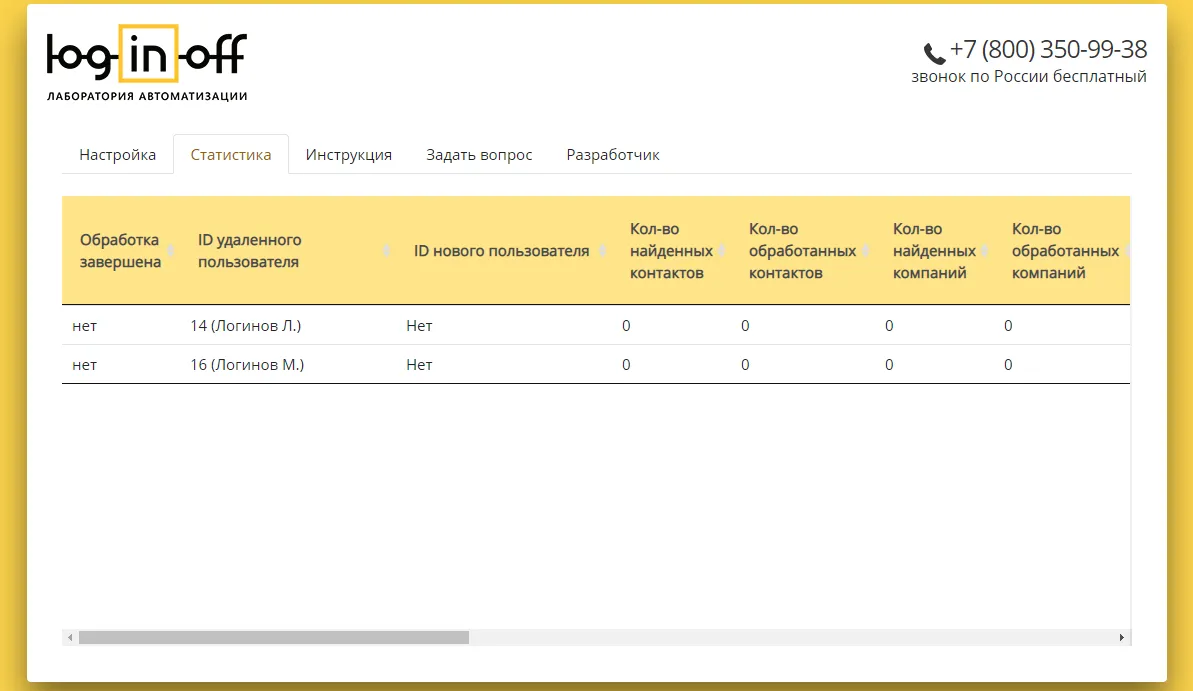
Вкладка «Статистика» приложения FIRED.FIX4.ORG: детальная таблица найденных и обработанных контактов, компаний, лидов, сделок, задач и дел CRM по каждому уволенному сотруднику
В верхней части вкладки предусмотрено поле быстрого поиска «Введите фамилию сотрудника», а также сортировка по любому столбцу таблицы. Сама таблица (с горизонтальной прокруткой) содержит 19 колонок, которые закрывают все рабочие контуры CRM и задач:
- Обработка завершена (
да/нет) - сводный индикатор того, завершен ли перенос связей по данной строке; - ID удаленного пользователя - внутренний идентификатор и фамилия с инициалами уволенного сотрудника (например,
14 (Логинов Л.)); - ID нового пользователя - идентификатор и инициалы назначенного преемника (либо
Нет, если замена еще не запускалась); - Кол-во найденных контактов и Кол-во обработанных контактов;
- Кол-во найденных компаний и Кол-во обработанных компаний;
- Кол-во найденных лидов и Кол-во обработанных лидов;
- Кол-во найденных сделок и Кол-во обработанных сделок;
- Кол-во найденных задач и Кол-во обработанных задач;
- Кол-во найденных пропущенных звонков и Кол-во обработанных пропущенных звонков;
- Кол-во найденных запланированных звонков и Кол-во обработанных запланированных звонков;
- Кол-во найденных запланированных встреч и Кол-во обработанных запланированных встреч.
Интерактивная проверка (Drill-down прямо из цифр статистики):
Цифры в колонках найденных объектов кликабельны. Если руководитель видит, что на уволенном менеджере числится, например, 47 сделок или 120 контактов, он может нажать мышью прямо на это число: приложение раскроет список конкретных карточек с прямыми ссылками. Клик по любой сделке или контакту открывает карточку Битрикс24 в соседней вкладке браузера, позволяя изучить историю клиента перед передачей или убедиться, что ответственный успешно изменен.
3. Полный цикл автоматизированного процесса при увольнении
В отличие от полностью «слепой» автоматики, которая без ведома руководителя мгновенно переписывает базу при нажатии кнопки «Уволить», в FIRED.FIX4.ORG заложен управляемый двухшаговый контур: автоматический сбор и уведомление -> подтверждение преемника руководителем -> автоматический пакетный перенос.
Администратор увольняет сотрудника в Битрикс24
                      │
                      ▼
Фоновая синхронизация (15-30 мин) или ручная кнопка
  «Актуализировать список уволенных сотрудников»
                      │
                      ▼
 Приложение подсчитывает 8 типов сущностей (Контакты,
 Компании, Лиды, Сделки, Задачи, Звонки и Встречи) и
   подбирает преемника по иерархии структуры отделов
                      │
                      ▼
 При включенной галочке «Уведомить руководителей...»
 система (при проверке в полночь) ставит задачу РОПу:
   «Уволен подчиненный, назначьте нового сотрудника»
                      │
                      ▼
 Руководитель открывает FIRED.FIX4.ORG, проверяет ФИО
 нового пользователя, при необходимости включает опцию
 «Не переводить закрытые сущности» и ставит галочку
                «Активировано»
                      │
                      ▼
Фоновый перенос всех связей -> контроль выполнения на
   вкладке «Статистика» (Обработка завершена: да)
Такой порядок занимает у руководителя меньше одной минуты и решает проблему прав доступа: линейному руководителю отдела не нужно вручную ходить по восьми разделам портала и выпрашивать полные администраторские права.
Как контролировать «зависшие» лиды и сделки уволенных сотрудников в ежедневных отчетах
Даже после настройки регламента увольнения руководителю полезно иметь независимый индикатор того, не остались ли в рабочей воронке карточки, привязанные к давно уволенным сотрудникам (например, если старую сделку переоткрыли или сработал внешний интеграционный скрипт).
Проверить это можно двумя способами:
- Через вкладку «Статистика» внутри
FIRED.FIX4.ORG: открыв приложение, вы сразу видите, есть ли по уволенным сотрудникам ненулевые значения в колонках найденных, но еще не обработанных контактов, компаний, лидов, сделок и задач. - Через управленческие отчеты по клиентской базе: в аналитических дашбордах CRM4 по лидам и сделкам предусмотрен специальный проверочный срез - «Лиды и сделки на уволенных сотрудниках». Поскольку руководитель отдела продаж все равно открывает сводный отчет каждый день, достаточно одного взгляда на этот блок, чтобы увидеть аномалию и запустить перенос. Подробнее о том, как устроена система регулярного контроля базы, читайте в статье «Отчёты для руководителя в Битрикс24: контроль клиентской базы».
Ограничения, условия применимости и ответы на частые вопросы при внедрении
Приложение FIRED.FIX4.ORG работает на всех редакциях Битрикс24 (облачных и коробочных), где используется каталог приложений, и распространяется по подписной модели Битрикс24 Маркетплейс (подробно условия подписки и бесплатного пробного периода разобраны в материале «Подписка Маркетплейс Битрикс24: что это и зачем нужна»).
При настройке и эксплуатации учитывайте четыре важных технических правила:
- Разовый характер передачи после активации. Когда вы выбрали нового ответственного, поставили галочку в колонке «Активировано» и приложение завершило перенос (
Обработка завершена: да), повторно переводить те же самые карточки при следующем цикле оно не будет. Если вы сначала перевели дела уволенного сотрудника на себя, а затем решили передать их другому менеджеру, эти карточки уже числятся на вашем действующем аккаунте, а не на уволенном пользователе. - Интервал появления новых уволенных сотрудников. После того как администратор нажал «Уволить» в профиле сотрудника, в таблице приложения он появляется автоматически через 15-30 минут (а задача руководителю при включенной опции уведомления ставится во время плановой проверки в полночь). Если передать дела нужно немедленно, нажмите кнопку «Актуализировать список уволенных сотрудников» (
Синхронизация) внизу вкладки «Настройка». - Сохранение исторической аналитики через фильтр закрытых сущностей. Если в вашей компании отчеты по выполненным планам продаж строятся по полю «Ответственный» в успешно закрытых сделках, обязательно включайте чекбокс «Не переводить закрытые сущности». В противном случае перенос всех архивных сделок на нового сотрудника припишет ему выручку прошлых периодов, заработанную уволенным коллегой.
- Особенности увольнения сотрудника с правами администратора. Если из компании уходит сотрудник, обладавший правами администратора портала, перед его увольнением помимо переноса сделок и задач обязательно проверьте, не привязаны ли к его личному аккаунту критичные внешние коннекторы, вебхуки, роботы и системные бизнес-процессы (чтобы после блокировки его учетной записи не остановились фоновые интеграции портала).
FAQ
Кто в Битрикс24 имеет право уволить сотрудника и передать его дела?
Уволить пользователя (заблокировать ему доступ к порталу) или принять его обратно на работу может только сотрудник с правами администратора портала. Передать лиды, сделки, контакты, компании и задачи уволенного сотрудника могут администратор портала, непосредственный руководитель этого сотрудника по структуре компании либо пользователь, которому правами CRM открыт доступ на изменение соответствующих сущностей.
Можно ли полностью удалить уволенного сотрудника из Битрикс24?
Полностью удалить учетную запись сотрудника, который уже работал на портале, создавал задачи, писал сообщения и вел сделки в CRM, нельзя - это нарушило бы целостность базы данных и истории клиентов. Вместо удаления применяется статус «Уволен»: сотрудник моментально теряет доступ к порталу и освобождает лицензируемое место, а вся история его работы сохраняется.
Как найти уволенного сотрудника в Битрикс24, если он пропал из обычного поиска?
Откройте в левом меню раздел «Сотрудники», нажмите на строку поиска (фильтр) и выберите стандартный фильтр или вкладку «Уволенные». После этого вы сможете найти человека по фамилии, имени или e-mail, открыть его личную карточку, посмотреть связанные задачи или при необходимости временно нажать «Принять на работу».
Как временно восстановить уволенного сотрудника, чтобы всему порталу не пришло уведомление о приеме на работу?
По умолчанию при повторном приеме сотрудника на работу Битрикс24 публикует системное сообщение в Живую ленту и общий чат компании. Перед временным восстановлением перейдите в «Настройки портала» (или «Карта сайта -> Настройки -> Настройки портала -> Уведомления») и снимите галочку «Включить добавление в живую ленту запись о принятии нового сотрудника» (уведомления о приеме на работу). После завершения передачи дел и повторного увольнения настройку можно вернуть.
Почему при ручной передаче дел в CRM лучше начинать с Компаний, а не со Сделок?
На многих корпоративных порталах настроен штатный бизнес-процесс или робот, который при смене ответственного в карточке Компании автоматически меняет ответственного во всех привязанных к ней Контактах. Если начать передачу с раздела «Компании», часть работы по контактам система выполнит автоматически.
Передает ли приложение FIRED.FIX4.ORG дела автоматически в ту же секунду, когда сотрудника уволили?
Нет, бесконтрольная замена без участия руководителя может привести к ошибкам распределения базы. После увольнения приложение (фоново в течение 15-30 минут или сразу по кнопке синхронизации) сканирует все 8 типов сущностей, по иерархии отделов предлагает кандидата на замену и при включенной опции ставит задачу руководителю. Сама передача запускается разово после того, как руководитель или администратор проверил преемника и отметил чекбокс «Активировано».
Нужно навести порядок в передаче клиентской базы и задач при смене сотрудников?
Даже при наличии готового приложения важно правильно настроить структуру отделов, права доступа и правила работы с закрытыми сделками.
Покажите, как сейчас организована работа отделов продаж и сервиса на вашем портале Битрикс24, кто отвечает за кадровые изменения и какие сущности должны переходить преемнику, а какие - оставаться в исторической статистике. Мы поможем выстроить безопасный регламент offboarding-процесса и настроить автоматизацию.
В результате ни один звонок или сделка ушедшего менеджера не останется без ответственного, а руководитель сохранит чистую аналитику.